База знаний
| Сайт: | СЗТУ ИТ Кафедра |
| Курс: | СЗТУ ИТ Кафедра |
| Книга: | База знаний |
| Напечатано:: | |
| Дата: | вторник, 15 сентября 2026, 23:59 |
1. Начало работы с Moodle: первый шаг
Шапка сайта:
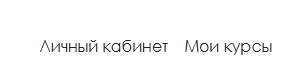
Личный кабинет - страница Вашего аккаунта. Можно настроить ее под себя.
Необходимо включить режим редактирования (сверху справа)
Далее необходимо выбрать блоки, которые вы хотите добавить себе на страницу:
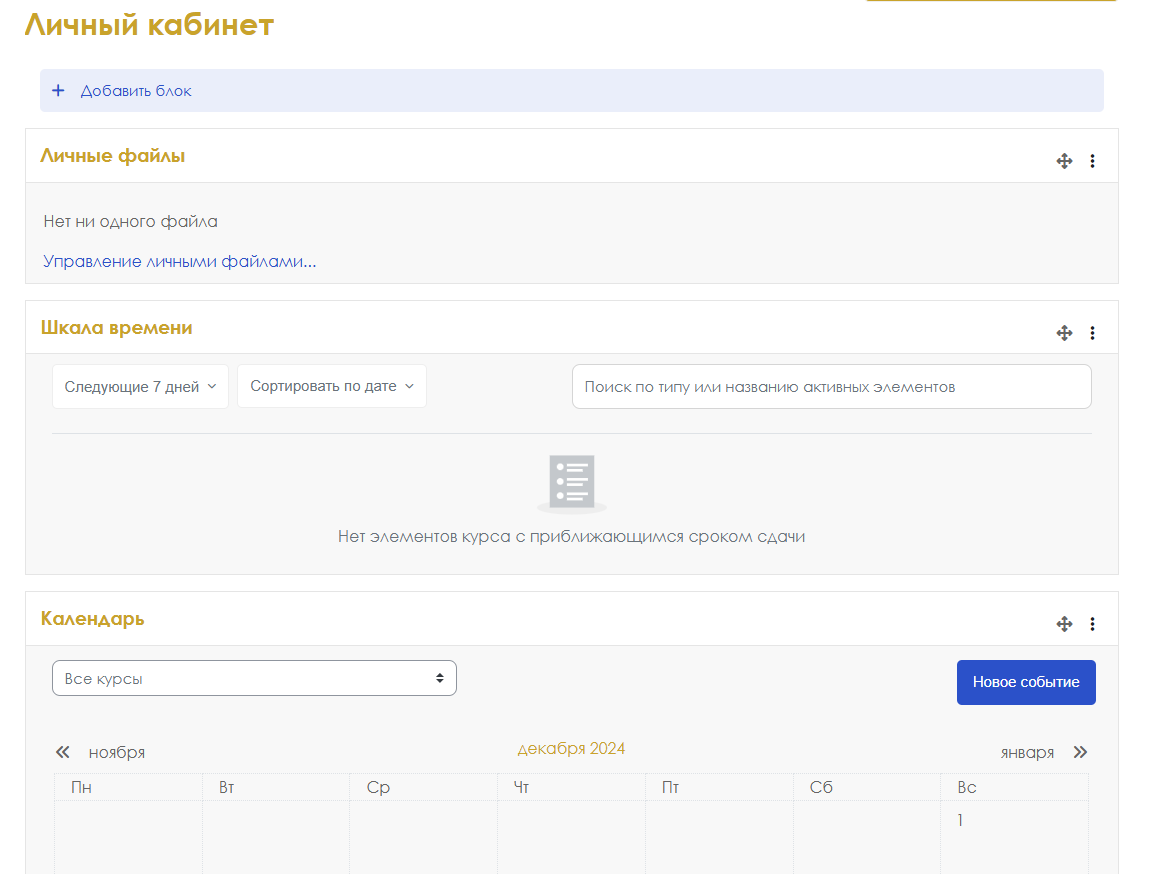
Рекомендуемые:
Личные файлы - все, что вы загрузите себе в кабинет
Шкала времени - дедлайны, которые в своем курсе проставляют преподаватели
Календарь - те же дедлайны и дополнительные важные события
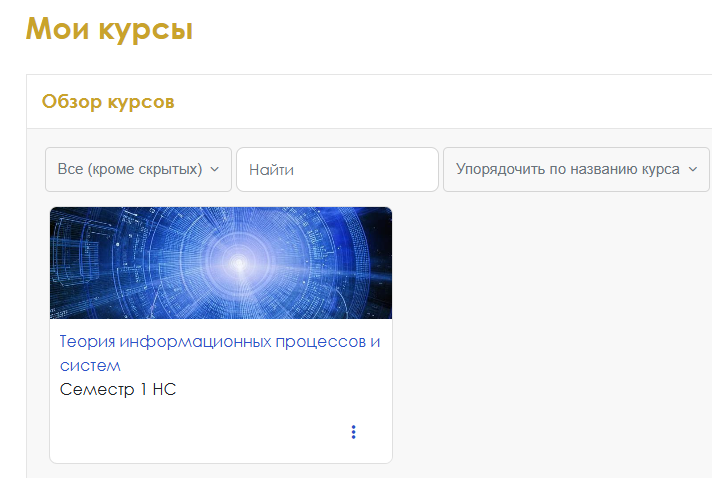
Мои курсы - перечень всех курсов, которые представлены на платформе.
2. Онлайн-занятия
Занятия будут проводиться с применением видеоконференций:
- Контур Толк
Ссылка на занятия для каждой дисциплины будет постоянной, выложена в начале курса.
Необходимо иметь:
- Компьютер/ноутбук с поддержкой видео и звука.
- Веб-камера. На занятии включать камеру обязательно.
Микрофон. - Наушники или колонки. Для восприятия речи преподавателя.
- Подключение к интернету. Скорость интернета должна обеспечивать стабильную видеосвязь.
3. Изучение материалов
Внутри курса вы найдете различные виды ресурсов: лекции, презентации, документы, ссылки на внешние сайты и т.п.
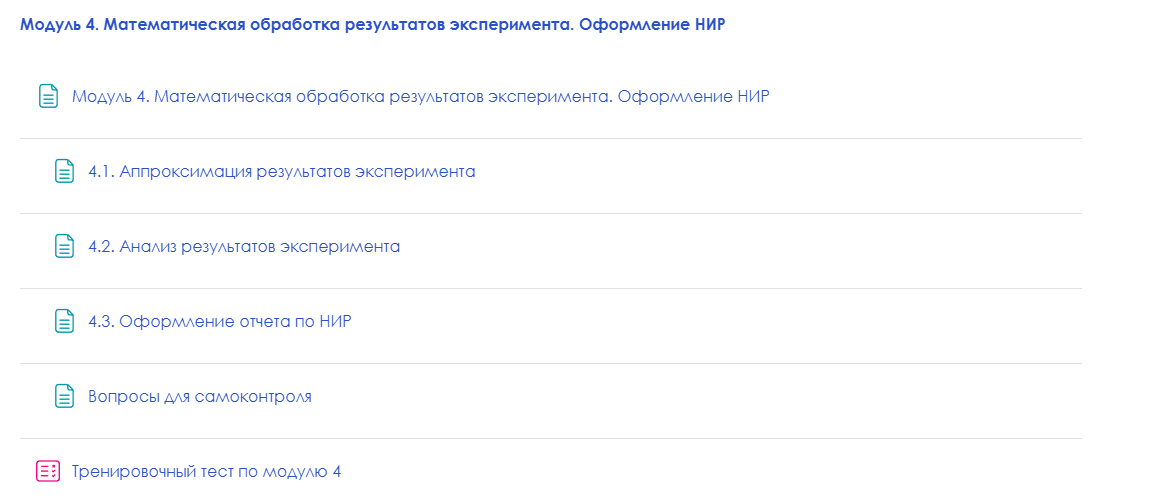
Чтобы открыть материал, просто нажмите на его название.
После прочтения материала вы можете вернуться назад, используя стрелку возврата в браузере или меню навигации.
4. Выполнение практических и лабораторных работ
Задания могут быть различных типов: тесты, практические работы, лабораторные работы, эссе, опросы, обсуждения и др.
Чтобы приступить к выполнению задания, нажмите на его название.
Следуйте инструкциям внутри задания. Например, для теста нужно выбрать правильные ответы, а для эссе написать текстовый ответ.
После завершения работы сохраните результаты нажатием соответствующей кнопки («Отправить», «Сохранить» и т.д.).
Сдача работ в виде файла осуществляется путем отправки выполненного задания в нужный раздел курса: 
Необходимо нажать на кнопку "Добавить ответ"
Далее загрузить файл и нажать кнопку "Сохранить"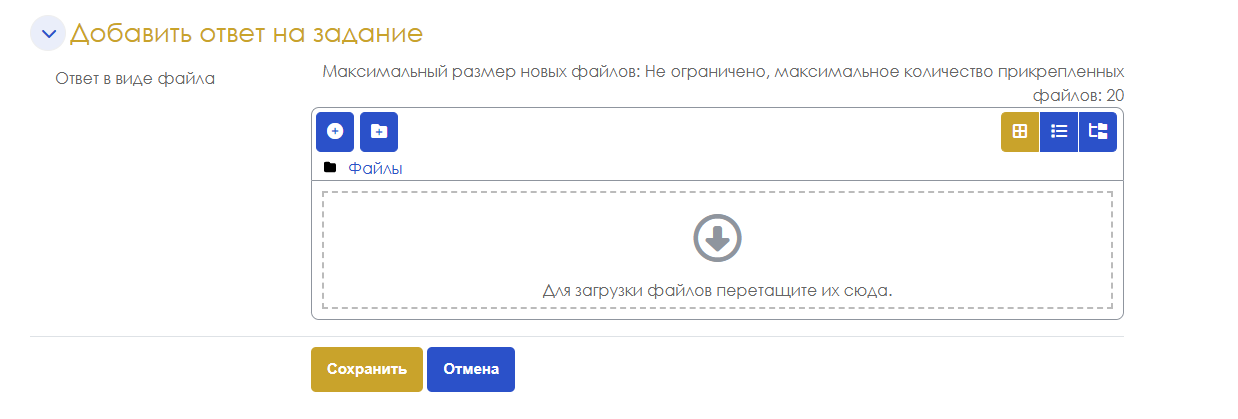
Требования будут озвучены преподавателем либо зафиксированы в соответствующем разделе курса.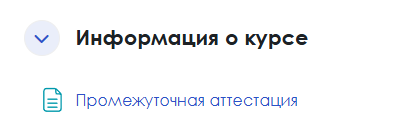
5. Расписание
Расписание занятий можно посмотреть по ссылке на главной странице 
6. Как связаться с преподавателем
Написать или прочитать сообщение можно в разделе сообщений

Далее можно найти существующий чат
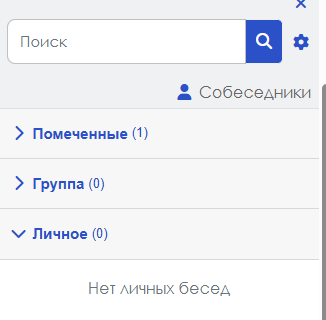
или необходимого пользователя
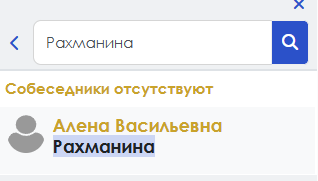
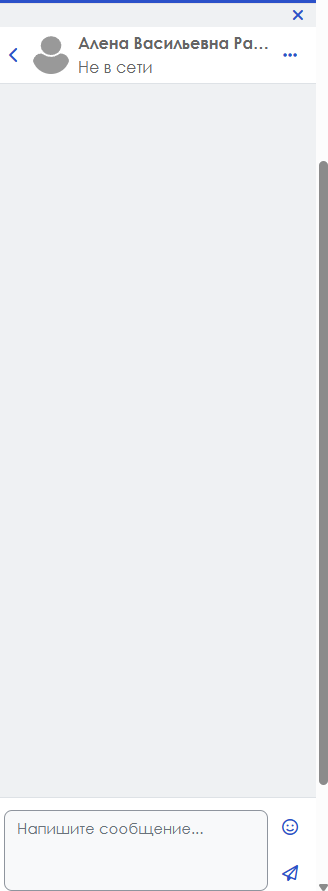
Здесь можно написать сообщение пользователю
7. Важные вопросы
Будут ли выкладываться записи занятий, если я их пропущу?
- Да, записи будут выкладываться на платформу.
Где можно посмотреть оценки по дисциплине?
- В каждом курсе есть раздел "Оценки", где Вы сможете посмотреть свою успеваемость. Он доступен через меню навигации. Там же вы сможете увидеть комментарии преподавателей и обратную связь по выполненным работам.
Можно ли настроить свой профиль?
- Да, конечно. Чтобы изменить настройки своего профиля, войдите в личный кабинет, нажав на ваше имя в верхнем правом углу экрана. Выберите пункт «Редактировать профиль». Здесь вы можете изменить личные данные, загрузить аватар, настроить уведомления и другие параметры.
К кому обратиться с вопросами или обратной связью по курсам или платформе Moodle?
- Если у вас возникли вопросы или трудности при работе с Moodle, обратитесь к своему преподавателю или куратору.